Plan i rozliczenia
Plany, add-ony, limity, faktury — przegląd ekranu rozliczeniowego.
Ustawienia → Plan i rozliczenia to centrum, w którym widzisz: na jakim planie jesteś, ile zostało wam z miesięcznych limitów, jakie macie add-ony i historię faktur.
Plany
odria ma kilka planów, a ich nazwy, ceny i limity są czytane z aktualnego katalogu planów. Pełen cennik znajdziesz na odria.app/pricing, a źródłem prawdy dla twojego salonu jest ekran Plan i rozliczenia w panelu.
W praktyce plany różnią się głównie:
- dostępem do AI: klasyfikacja, sugestie odpowiedzi, rezerwacje przez AI, OCR cennika,
- automatyzacją: rebooking, kampanie, przypomnienia i powiadomienia o wolnym slocie,
- zespołem: role, routing i liczba miejsc,
- analityką i dziennikiem zdarzeń,
- widżetami publicznej wizytówki: kalendarz, cennik, webchat, ustawienia indeksowania.
Jeśli w starej treści albo mailu widzisz nazwy typu Light, Solo, Pro lub Studio, traktuj je jako nazwy handlowe widoczne w panelu, nie jako techniczne kody. Aktualny zestaw funkcji zawsze sprawdzisz przy konkretnym planie przed zmianą.
Add-ony
Doraźne dokupowane funkcje:
- +100/300/700 wiadomości WhatsApp miesięcznie, gdy standardowy limit nie wystarcza.
- +3/+10 OCR miesięcznych skanów cennika, gdy kombinujesz dużo z usługami.
- Seat (miejsce w zespole) — dodatkowa osoba w zespole ponad limit planu.
- Onboarding — jednorazowa pomoc naszego zespołu w konfiguracji.
Add-ony kupujesz osobno (jednorazowo lub miesięcznie zależnie od typu).
Co widzisz na ekranie rozliczeń
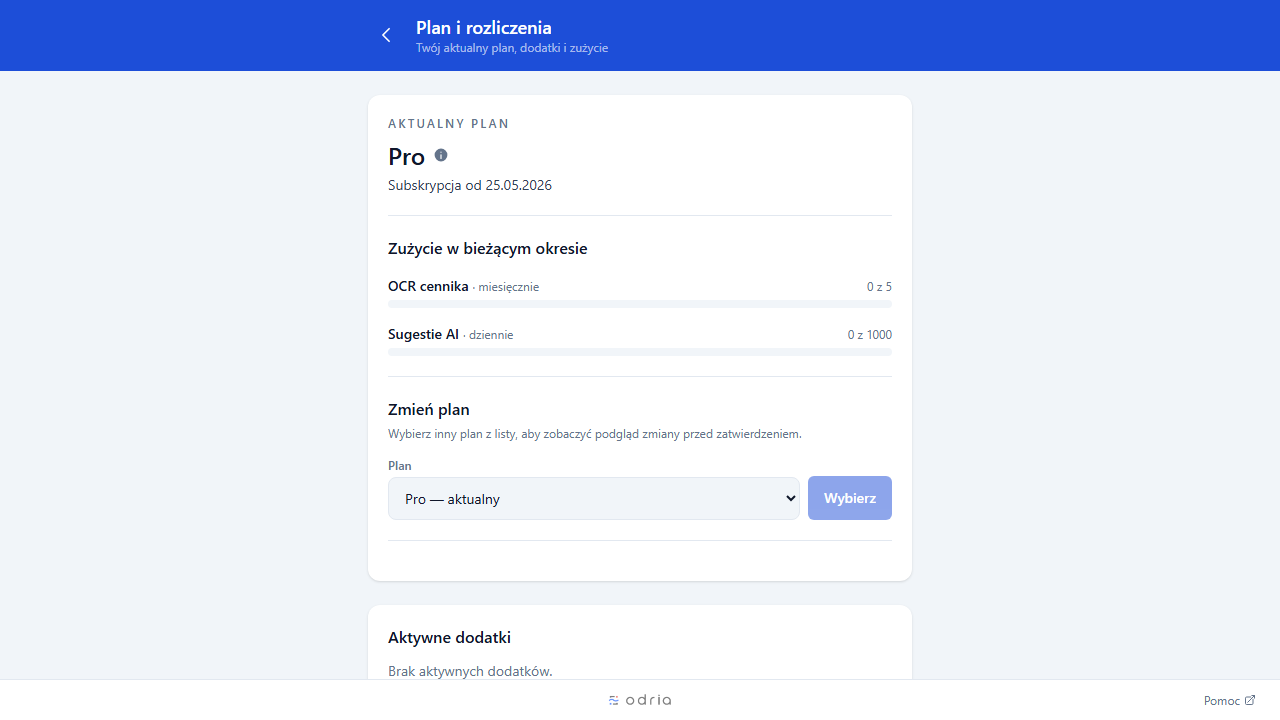
Aktualny plan
Karta z nazwą planu, ceną miesięczną/roczną, datą najbliższego rozliczenia, statusem (aktywny / trial / wygasły).
Aktywne add-ony
Lista każdego z włączonych add-onów + data wygaśnięcia + przycisk Anuluj.
Wykorzystanie limitów (paski)
- Liczba miejsc w zespole (np. 3/5).
- Wiadomości WhatsApp w tym miesiącu (np. 240/500).
- OCR skanów (np. 4/10).
- Sugestie AI dziennie (np. 18/200).
Paski się odświeżają co kilka minut. Odświeżenie limitów miesięcznych następuje 1. dnia kolejnego miesiąca; dziennych — o północy UTC.
Capabilities
Lista funkcji, które są w waszym planie, z odznaczeniem ✓ („mam") albo · („nie mam, dostępne od planu X").
Płatność
Karta
Standardowo karta. Auto-renew (automatyczne odnawianie). Płatność miesięczna albo roczna.
BLIK
Alternatywa dla karty: jednorazowa płatność BLIK-iem. Bez auto-renew — co miesiąc/rok musisz świadomie kliknąć „Opłać następny okres".
Plus dla BLIK-a: nie trzeba pamiętać o przedłużaniu karty. Minus: ryzyko przegapienia daty i konta przechodzącego w read-only mode (zob. niżej).
Zmiana metody płatności
Plan i rozliczenia → Sposób płatności → Zmień. Przekierowuje na bezpieczny formularz Stripe.
Trial period
Nowo zarejestrowane salony zwykle dostają 14-dniowy okres próbny na planie z pełniejszym zestawem funkcji. Dokładna długość i plan próbny mogą być zmienione ofertą, więc patrz na banner w panelu.
W trakcie trialu na panelu jest banner z informacją „pozostało X dni triala". Kilka dni przed końcem dostajesz mail z przypomnieniem.
Po trialu masz dwa wyjścia:
- Wybierz plan i opłać — kontynuujesz pracę.
- Nic nie zrobisz — konto przechodzi w read-only mode.
Read-only mode
Jeśli minęła data ważności subskrypcji (BLIK nieopłacony, karta odrzucona, trial wygasł), konto wchodzi w read-only mode:
- Możecie się zalogować i czytać wszystko.
- Nie możecie wysyłać wiadomości, tworzyć wizyt, kampanii, edytować ustawień.
- Można płacić (przycisk „Opłać teraz" jest aktywny) i usunąć konto/salon (RODO).
Po opłaceniu konto wraca do normy. Czas wejścia w read-only po dacie wygaśnięcia: kilka minut do godziny.
Faktury
Sekcja Historia faktur zawiera listę wszystkich opłat za plan i add-ony. Każda ma:
- Numer faktury.
- Datę wystawienia.
- Kwotę.
- Status (zapłacona / oczekująca / nieudana).
- Link do PDF.
Faktury są wystawiane automatycznie po każdej opłacie. Pojawiają się też mailem.
Dane do faktury
Możesz ustawić dane firmy (NIP, adres) w Ustawienia → Plan i rozliczenia → Dane do faktury. Pełna instrukcja: Dane do faktury.
Co dalej
- Zmiana planu — upgrade / downgrade.
- Dane do faktury — NIP, weryfikacja Białej Listy MF.
- Account read-only — gdy konto przeszło w trib tylko-do-odczytu.
- Quota exceeded — gdy któryś z liczników się skończył.