Motyw i wygląd
Jasny tryb, ciemny tryb, logo salonu.
Personalizacja wyglądu odria — tu jasna i ciemna wersja, plus logo salonu.
Tryb jasny / ciemny / systemowy
Ustawienia → Konto (per użytkownik, nie globalne).
Trzy opcje:
- Jasny — białe tło, ciemny tekst. Klasyczny.
- Ciemny — ciemnoszare tło, jasny tekst. Mniejsze zmęczenie oczu w słabym świetle.
- Systemowy — odria dopasowuje się do ustawień systemu (Windows / macOS / iOS / Android pamiętają, czy w ogóle wybierałeś jasny/ciemny w ustawieniach systemu).
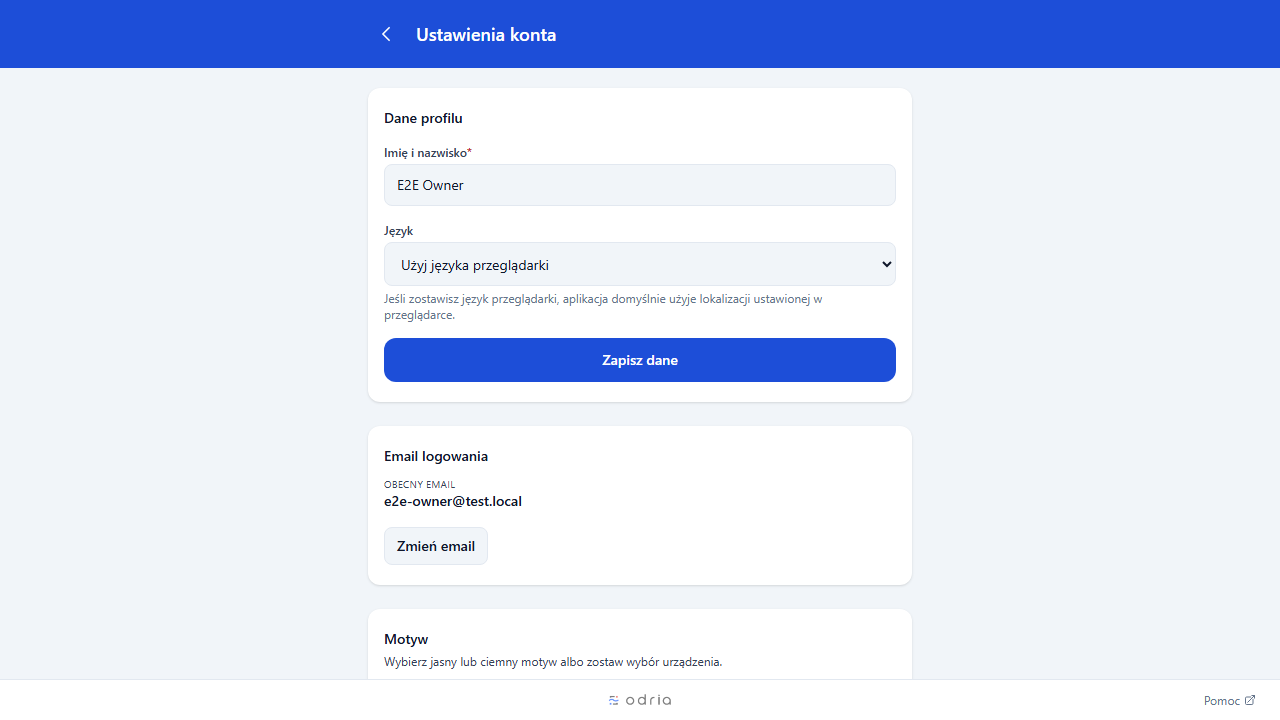
Każda osoba w zespole ma własny wybór. Owner może mieć ciemny, manager jasny, pracownik systemowy.
Powiadomienia dźwiękowe
Ustawienia → Konto → Powiadomienia (per użytkownik, per urządzenie).
Gdy w przeglądarce odria działa w tle (np. macie odria w jednej karcie, a robicie coś w drugiej), nowe wiadomości od klientów oraz nowe szkice wizyt od AI sygnalizuje:
- Czerwony badge na ikonie karty z licznikiem nieprzeczytanych (1–9 albo „9+").
- Tytuł karty miga w stylu „(3) odria — Skrzynka".
- Krótki dwutonowy dźwięk (~0,3 s) — jeśli włączysz przełącznik.
Po przełączeniu z powrotem na kartę odria licznik się zeruje. Dźwięk jest throttle'owany — burst „klient pisze 3 wiadomości z rzędu" da jeden ping, nie trzy.
Przełącznik dźwięku
- Włączony (domyślnie) — krótki ping przy nowej wiadomości / nowym szkicu wizyty.
- Wyłączony — działa tylko badge i miganie tytułu, bez dźwięku.
Wybór jest per urządzenie (zapisany lokalnie w przeglądarce), nie per konto. To celowe — możesz mieć dźwięk włączony na laptopie salonu i wyłączony na prywatnym, mimo że jesteś tym samym użytkownikiem.
Pierwsze uruchomienie wymaga jednego kliknięcia gdziekolwiek na stronie odria (zasada autoplay przeglądarek). Bez tego pierwsze powiadomienie po wejściu pominie dźwięk — badge i tytuł działają zawsze.
Czego to nie pokrywa
- Powiadomień systemowych (push) — gdy nie macie otwartej karty odria w przeglądarce, nie dostaniecie pingu. Web Push z prawdziwymi powiadomieniami systemowymi jest na liście funkcji do zrobienia.
- Powiadomień mailowych — odria nie wysyła „dostałeś nową wiadomość" mailem. Świadomie — nie chcemy spamować skrzynki.
Logo salonu
Ustawienia → Wizytówka publiczna → Logo.
Wymagania:
- Format: PNG / JPG / WebP.
- Rozmiar: do 2 MB.
- Wymiary: zalecamy ~400×400 px, kwadratowe albo prawie kwadratowe.
Logo jest przechowywane po stronie odria i wyświetla się:
- Na publicznej wizytówce.
- W mailach wysyłanych z odria do klientów (np. potwierdzenie wizyty mailem).
- Jako avatar w widgecie webchat (jeśli włączyłeś).
Bez logo zamiast niego wyświetla się inicjał salonu na kolorowym tle (auto-generowany z nazwy).
Motyw publicznej wizytówki
To inne ustawienie niż tryb jasny/ciemny dla was. Motyw publicznej wizytówki jest globalny dla salonu i widoczny dla klientów.
Ustawienia → Wizytówka publiczna → Motyw.
Kilka gotowych presetów (default, soft, bold, mono...). Wybór wpływa tylko na public page; nie zmienia waszego panelu.
Czego nie ma (i czemu)
- Custom CSS / własny szablon HTML. Po pierwsze, wymagałby utrzymania bezpieczeństwa (XSS, injekcje); po drugie, większość salonów raczej go nie potrzebuje. Trzymanie się gotowych motywów jest bezpieczne i wygląda dobrze.
- Auto-przełącznik trybu wg pory dnia (np. ciemny po 20:00). Możesz wybrać „Systemowy", a w systemie zwykle takie przełączanie jest dostępne (Windows 11, macOS Monterey+).
- Tymczasowy motyw na test, zanim zapiszesz. Każda zmiana motywu zapisuje się od razu — ale możesz spróbować i wrócić na poprzedni jednym klikiem.
Kto co może
- Tryb jasny/ciemny — każda osoba decyduje sama o swoim widoku.
- Logo i motyw wizytówki — owner/manager.
Co dalej
- Dane biznesu — szersze ustawienia salonu.
- Wizytówka publiczna — gdzie logo i motyw się pokazują.