Usługi i cennik
Zarządzanie listą usług, ich cenami i czasami trwania.
Cennik to fundament pracy AI w odria. Wszystkie odpowiedzi „ile kosztuje?" i wszystkie sprawdzania wolnych slotów opierają się o aktywne pozycje cennika.
Ustawienia → Usługi i cennik.
Co widzisz na liście
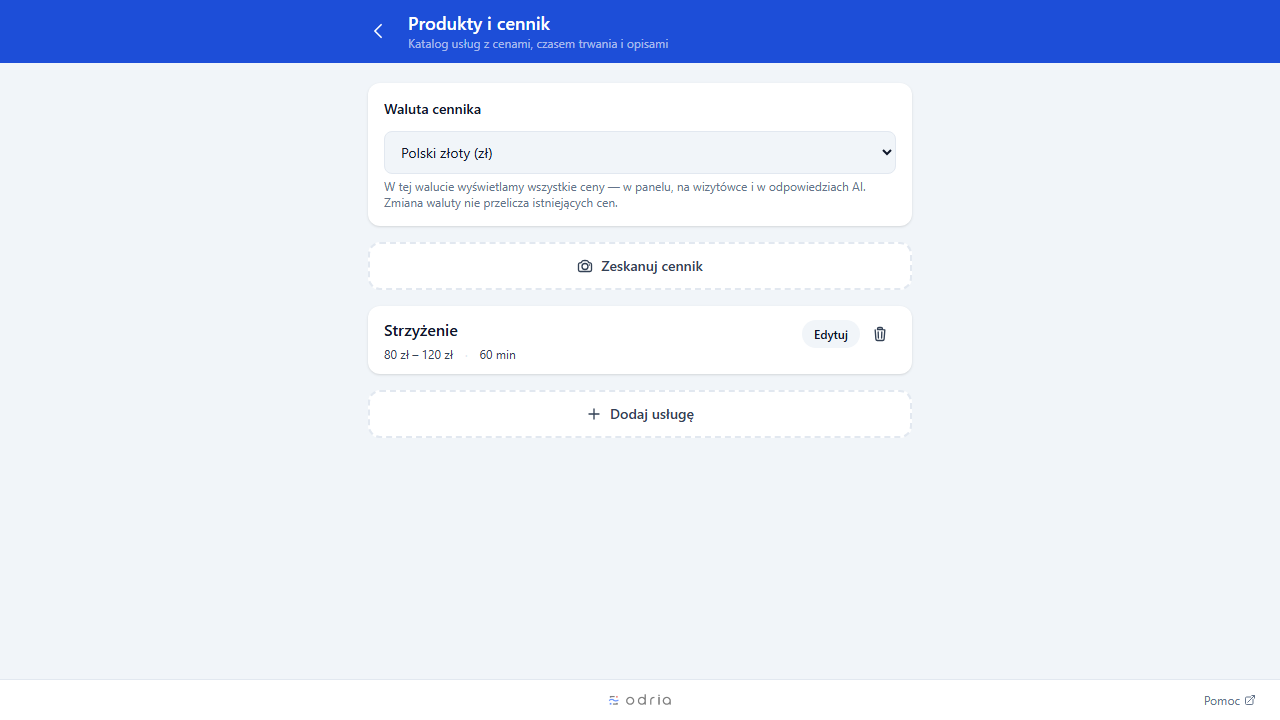
Każda usługa ma:
- Nazwę (np. „Strzyżenie damskie").
- Kategorię (np. „Strzyżenia"). Pozwala grupować na publicznej wizytówce i w UI.
- Czas trwania w minutach.
- Cenę w walucie salonu.
- Status (aktywna / draft / dezaktywowana).
- Zdjęcie (opcjonalne).
- Opis (opcjonalny — widoczny dla klientów).
Trzy stany usługi
- Draft — istnieje, ale niewidoczna dla AI ani klientów. Bezpieczne miejsce po skanie OCR cennika; usługi czekają na waszą weryfikację.
- Aktywna — w obiegu. AI proponuje, kalendarz uznaje, publiczna wizytówka pokazuje.
- Dezaktywowana — wyłączona tymczasowo (np. sezonowo). Łatwo wrócić do aktywnej.
Dodawanie usługi ręcznie
Dodaj usługę → wypełniasz pola → Zapisz. Domyślnie nowa usługa jest od razu aktywna.
Pola obowiązkowe: nazwa, czas trwania, cena. Pozostałe — opcjonalne.
OCR cennika
Najszybszy sposób, jeśli macie wcześniej istniejący cennik na kartce albo w PDF.
Skanuj cennik ze zdjęcia → wybierz plik (z dysku albo aparatem telefonu) → poczekaj 10-30 sekund → przeglądasz drafty.
Każdy draft ma propozycję nazwy, kategorii, czasu i ceny. Sprawdzasz, poprawiasz w razie potrzeby, klikasz Aktywuj — albo Skasuj draft.
Drafty nie są aktywne, dopóki ich nie zaakceptujesz. Możesz mieć ich równocześnie 50.
Limity OCR
OCR działa w planach, które mają tę funkcję albo aktywny add-on OCR. Każde skanowanie liczy się do limitu widocznego w Plan i rozliczenia. Po przekroczeniu trzeba poczekać do resetu, dokupić pakiet albo zmienić plan.
Jakość OCR
Najlepsze efekty: jasne światło, prosty kąt, drukowany tekst, czysty tło. Cennik z lokalu fotografowany pod kątem o zachodzie słońca — gorzej. Spróbuj jeszcze raz przy lepszym oświetleniu albo wpisz ręcznie.
Edycja istniejącej usługi
Klik w wiersz → otwiera się dialog z polami → zmieniasz → Zapisz.
Zmiany działają od razu:
- AI w nowych rozmowach widzi zaktualizowane wartości.
- W trwających rozmowach — następna interakcja widzi nowe wartości.
- Istniejące wizyty zachowują starą cenę i czas (cena/czas są kopiowane do wizyty w momencie rezerwacji, nie pobierane z cennika za każdym razem).
Kategorie
Kategoria to wolna etykieta — wpisujesz, system pamięta. Najczęściej:
- „Strzyżenia"
- „Koloryzacja"
- „Pielęgnacja"
- „Stylizacja"
- „Pakiety"
Konsekwentne nazewnictwo pomaga grupować usługi na publicznej wizytówce. Jeśli wpiszesz raz „Koloryzacja" i raz „Koloryzacje" — będą dwie osobne kategorie. Pilnuj.
Zdjęcia usług
Opcjonalne. Każda usługa może mieć kilka zdjęć (max 5, każde do 2 MB). Zdjęcia trafiają do naszego storage'u, nie zajmują nigdzie indziej.
Klienci zobaczą zdjęcia tylko na publicznej wizytówce, jeśli ją włączyliście.
Możliwość dodawania zdjęć zależy od aktualnego planu. Jeśli nie widzisz przycisku uploadu, sprawdź Plan i rozliczenia.
Dezaktywacja kontra usunięcie
- Dezaktywacja — usługa istnieje, można ją wrócić do obiegu jednym klikiem. Pomocne sezonowo.
- Usunięcie — usługa znika z bazy. Historia (wizyty zrealizowane na tej usłudze) zostaje, ale sama pozycja przestaje istnieć. Nie da się cofnąć.
W praktyce: dezaktywuj, gdy chcesz „pauzować". Usuwaj tylko, gdy usługa była błędnie dodana albo nigdy nie była używana.
Dla kogo
Pracownik widzi cennik tylko do odczytu.
Co dalej
- Godziny otwarcia — bez nich wolne sloty się nie liczą.
- Pracownicy i grafiki — przypisanie, kto wykonuje którą usługę.
- Język i waluta — w jakiej walucie jest cennik.