Kalendarz
Trzy widoki kalendarza, kolizje, akcje na wizytach.
Kalendarz to drugie po skrzynce miejsce, w którym spędzicie najwięcej czasu. Trzy widoki, te same dane.
Wchodzicie tu z Panelu → zakładka Kalendarz.
Trzy widoki
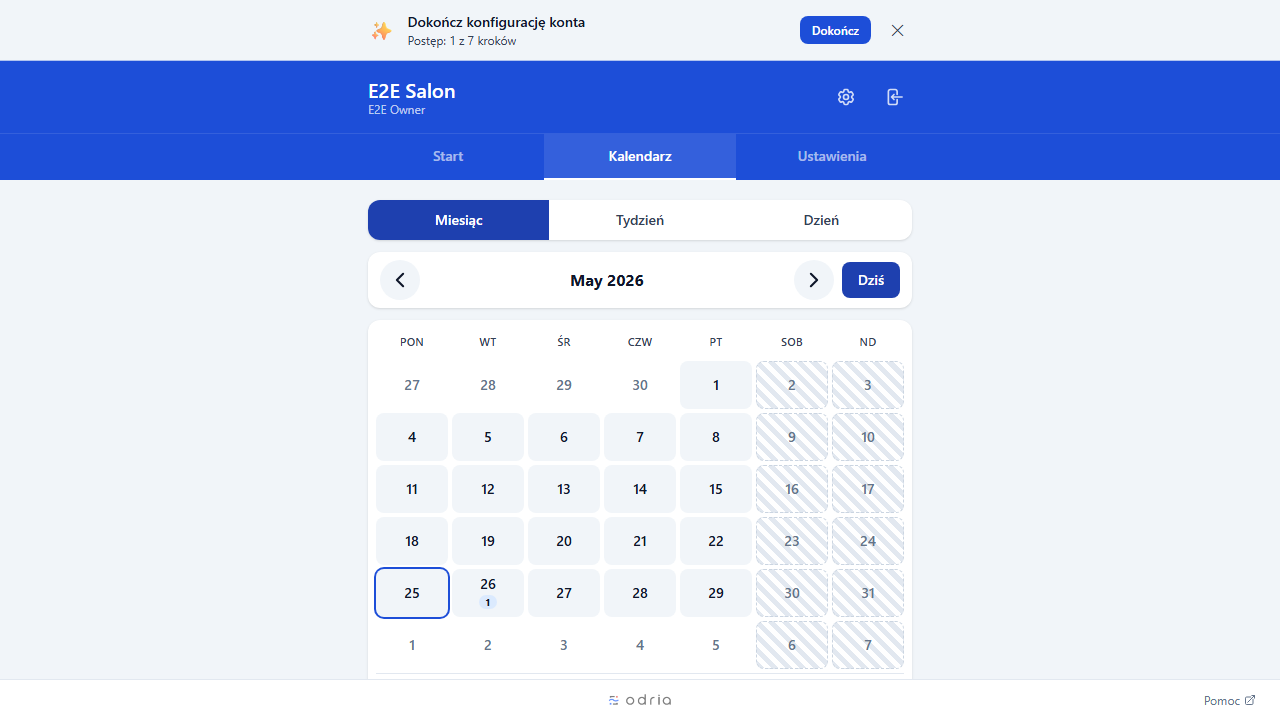
Miesięczny
Cały miesiąc na jednym ekranie. Każdy dzień to kafelek z liczbą wizyt i ich „temperaturą" (heatmapa — im więcej wizyt, tym ciemniej).
Klik w dzień → przeskoczysz do widoku dziennego.
Tygodniowy
7 kolumn (poniedziałek-niedziela), pionowa oś czasu. Wizyty jako bloki o szerokości pełnej kolumny, wysokością odpowiadającą czasowi trwania.
Na telefonie ten widok zmienia się w listę z grupowaniem per dzień — bo siedem kolumn jednocześnie się nie mieści.
Dzienny
Jeden dzień, oś godzinowa. Każda wizyta jest blokiem z imieniem klienta, usługą i godziną. Klik w blok → szczegóły + szybkie akcje.
Widok siatki (oś godzin)
Widok dzienny ma drugi układ: siatkę — klasyczną oś godzin z wizytami jako blokami. Przełączasz go ikonami lista / siatka nad kalendarzem (tylko w dniu). Domyślny układ ustawiasz w Ustawienia konta → Widok kalendarza — gdy wybierzesz „Siatka godzin", kalendarz otwiera się od razu na dziennej siatce.
Kolumny pracowników
Siatka pokazuje wizyty per pracownik — wybierasz 1-2 osoby na raz (bez widoku „wszyscy", minimum jedna). Salon bez grafików pracowników ma jedną kolumnę „Salon". Czas poza grafikiem danej osoby, urlop i dni zamknięte są zacieniowane.
Dodawanie i blokowanie
- Klik w blok wizyty → popup ze szczegółami i tymi samymi akcjami co w liście (check-in, anuluj, nieobecność, potwierdź).
- Klik w wolne pole (przed / między / po wizytami) → popup: Nowa wizyta albo Zablokuj.
- Nowa wizyta otwiera formularz z wstawioną godziną.
- Zablokuj rezerwuje czas jako niedostępny (przerwa, sprzątanie stanowiska). Możesz zablokować cały wolny przedział (od poprzedniej do następnej wizyty) albo ustawić godziny. Przedział krótszy niż 30 minut blokuje się od razu.
- Klik w zablokowany pas → pyta o potwierdzenie i zwalnia ten czas.
Zablokowany czas to miękka bariera: AI i publiczna rezerwacja go nie proponują, ale Ty możesz tam ręcznie wpisać wizytę — z ostrzeżeniem (zob. Kolizje).
Wpisanie konsultacji ręcznie
W formularzu nowej wizyty — wszędzie, gdzie dodajesz wizytę ręcznie (kalendarz, karta klienta, szybka rezerwacja) — usługi-konsultacje są w osobnej grupie „Konsultacje" na liście usług. Dzięki temu sam umówisz konsultację, niezależnie od automatycznej bramki konsultacji dla nowych klientów.
Co jest w bloku wizyty
Każda wizyta na kalendarzu pokazuje:
- Imię klienta.
- Nazwę usługi.
- Godzinę startu (i czasem końca, jeśli mieści się wizualnie).
- Status (kolorem — niebieski = zaplanowana, zielony = zrealizowana, czerwony = anulowana, żółty = w oczekiwaniu na potwierdzenie).
- Mała kropka po prawej, jeśli AI zaznaczyła wizytę jako „ryzyko nieobecności". Więcej: Predykcja no-show.
Szybkie akcje
Klik w wizytę otwiera dialog ze szczegółami i czterema akcjami:
- Check-in — klient przyszedł, wizyta przechodzi do statusu „zrealizowana".
- Anuluj — wizyta anulowana. Możesz od razu zaproponować zwolniony slot innym klientom (zob. Powiadom o wolnym slocie).
- Nieobecność — klient nie przyszedł i nie odwołał. Liczy się do scoringu no-show.
- Potwierdź — dla wizyt w stanie „pending_confirmation" (np. utworzonych przez AI), które czekają na ostateczną zgodę.
Każda akcja otwiera podsumowanie i prosi o potwierdzenie. Ostrożnie — niektóre są nieodwracalne (np. cancel po wysłaniu wiadomości potwierdzającej).
Kolizje
Domyślnie kalendarz wykrywa nakładające się wizyty. Gdy próbujesz utworzyć nową wizytę, której czas zachodzi na inną, dialog ostrzega na żółto: „Wizyta nakłada się na: [nazwisko, godzina]". Możesz mimo to zapisać — nie blokujemy, tylko ostrzegamy.
Jeśli macie kilka stanowisk i celowo macie nakładające się wizyty (jednocześnie strzyżenie i koloryzację u dwóch fryzjerek), włącz w Ustawienia → Dane biznesu → Nakładające się wizyty. odria przestanie ostrzegać.
Zablokowany czas
Gdy ręcznie dodajesz wizytę w czasie, który wcześniej zablokowałaś, formularz ostrzega na żółto: „Ten termin nakłada się na zablokowany czas." Jak przy kolizji — nie blokujemy zapisu, tylko ostrzegamy. Ostrzeżenie działa wszędzie, gdzie dodajesz wizytę ręcznie.
Godziny otwarcia → · Dane biznesu →
Anulowanie i ponowne wykorzystanie slota
Gdy anulujesz wizytę, odria proponuje od razu „Powiadom klientów" — czyli zaproponowanie zwolnionego terminu osobom z bazy, które pasują (były na podobnej usłudze niedawno itp.). Pełna instrukcja: Powiadom o wolnym slocie.
Kto może edytować
Pracownik (staff) może tworzyć i edytować wizyty, w tym robić check-in i anulowanie. Obserwator (viewer) widzi kalendarz tylko do odczytu.
Co dalej
- Rezerwacje przez AI — gdy AI sama proponuje wizytę z rozmowy.
- Przypomnienia i no-show — automatyczne wysyłki przed terminem.
- Powiadom o wolnym slocie — co zrobić po anulowaniu.