Baza klientów
Jak korzystać z listy klientów, kart, wyszukiwania, scalania duplikatów.
Baza klientów to drugie zaplecze odria — wszystko, co wiesz o ludziach, którzy do was piszą. Każda osoba ma kartę z historią i kontaktami.
Lista klientów
Otwierasz przez Klienci w menu głównym.
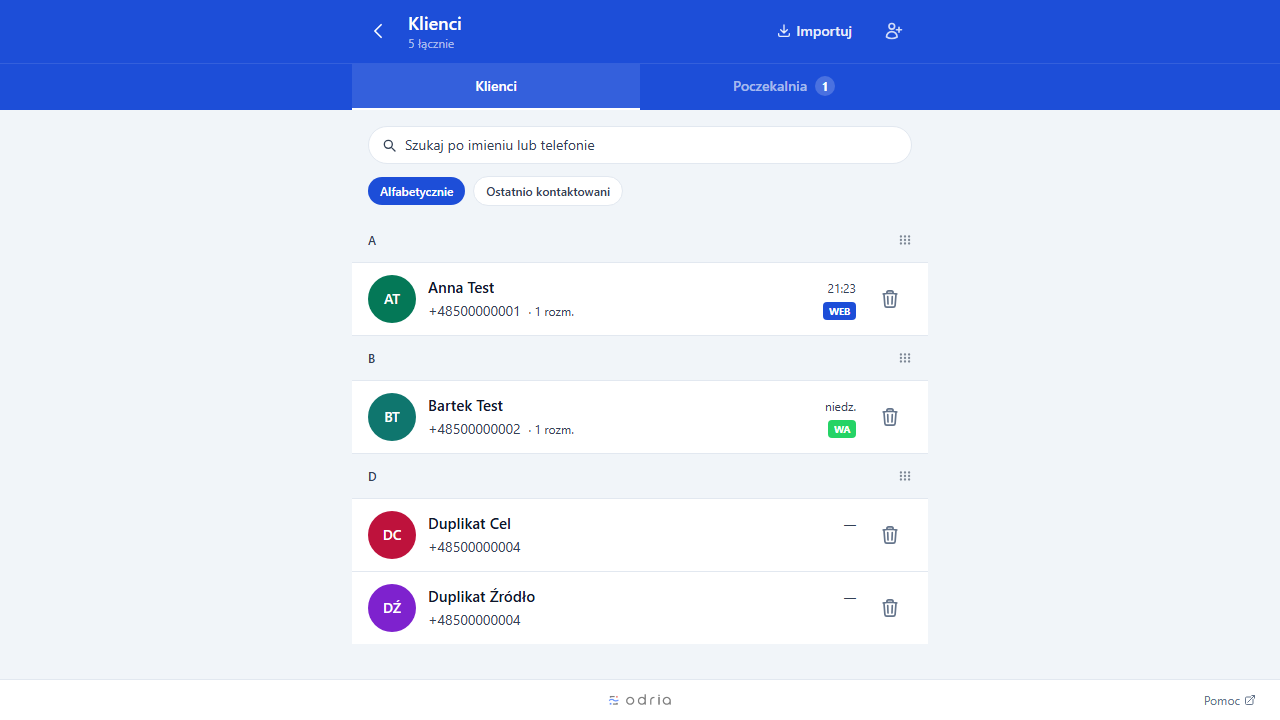
W liście widzisz:
- Imię i nazwisko (jeśli klient podał).
- Główny telefon i email.
- Liczbę wizyt (zrealizowanych, w sumie).
- Datę ostatniej wizyty.
- Tagi (jeśli używacie).
Filtry u góry: status (aktywny / w poczekalni), kanał, ostatnia aktywność, tagi.
Karta klienta
Klik w wiersz → karta klienta. Tam:
- Dane podstawowe — imię, telefon, email, adres, data urodzenia, notatki.
- Historia wizyt — wszystkie wizyty (zrealizowane, anulowane, no-show). Możesz dodać nową wizytę z tej karty.
- Wątek komunikacji — link do skrzynki z konwersacją (jeśli istnieje).
- Tagi — wolne pole do oznaczania (np. „VIP", „skóra wrażliwa", „przeczulone włosy").
- Marketing opt-out — flaga, czy wysyłamy do tej osoby kampanie.
Kiedy klient ma „flagi" zdrowotne
Jeśli któraś z poprzednich rozmów z tym klientem zostanie oznaczona jako medyczna (alergia, przewlekła choroba), w karcie zobaczysz delikatne ostrzeżenie. To dla was — żeby ktoś z zespołu, kto otwiera kartę po dwóch tygodniach, wiedział, że trzeba uważać.
odria nie pokazuje tych flag klientowi — to wewnętrzne notatki.
Wyszukiwanie
Wyszukiwarka u góry działa po: imieniu, nazwisku, numerze telefonu (z myślnikami albo bez), adresie email, fragmentach notatek. Pełnotekstowo.
Przy powiadamianiu o wolnym terminie odria pomaga wybrać klientów, z którymi można się szybko skontaktować. Widzisz wtedy ostatni dostępny kanał kontaktu i informację, czy można od razu wysłać wiadomość.
Dodawanie klienta ręcznie
Możliwe przez Klienci → Dodaj klienta. Wpisujesz imię, telefon, opcjonalnie email. Klient od razu trafia do listy aktywnych.
W praktyce robicie to rzadko — większość klientów dodaje się sama z czatu (i ląduje w poczekalni, więcej: Poczekalnia).
Scalanie duplikatów
Czasem ten sam człowiek tworzy dwie karty — np. raz pisał z WhatsAppa pod numerem prywatnym, raz z Instagrama. odria nie zawsze połączy ich automatycznie (różne kanały, brak wspólnego numeru). Wtedy macie dwóch „Anna Nowak" w bazie.
Scal duplikaty ręcznie:
- Karta klienta → przycisk Scal z innym.
- Wybierz drugą kartę z listy.
- Wybierz, która zostaje jako „główna" (jej dane przetrwają, druga zostanie wchłonięta).
- Potwierdzasz.
Po scaleniu: wszystkie rozmowy, wizyty, identyfikatory z drugiej karty trafiają na pierwszą. Druga karta znika.
Nieodwracalne. Sprawdź dwa razy, zanim klikniesz.
Kasowanie klienta
Karta → Usuń klienta. Kasuje wszystko: dane, wątki, wizyty, notatki. Działa w trybie kaskadowym (tj. wszystko powiązane też leci).
Powód takiego kasowania: RODO. Klient ma prawo zażądać pełnego usunięcia, a wy musicie umieć to zrobić. Eksport danych i Co przechowujemy tłumaczą szerszy kontekst.
Pracownicy (staff) nie mogą kasować. Manager i wyżej — tak.
Eksport listy
Eksport do CSV: Klienci → menu → Eksportuj. Daje plik z imionami, telefonami, mailami, datą ostatniej wizyty. Bez treści wiadomości i wizyt — tylko podstawy, do np. wgrania do innego systemu albo backupu.
Tagi
Tagi to wolne etykiety, które przypinacie klientom. Nie ma jednej listy — każdy tag tworzysz na bieżąco, a system pamięta wszystkie używane.
Tagi są pomocne przy:
- Filtrowaniu listy klientów.
- Selekcjonowaniu odbiorców kampanii AI (np. „VIP", „nowi w tym kwartale").
- Wewnętrznym oznaczaniu (np. „uczulenie na henna").
Klient nie widzi swoich tagów.
Kto co może
- Pracownik — przegląda listę, dodaje/edytuje klientów, dodaje notatki.
- Manager — wszystko co wyżej + scala duplikaty + usuwa.
- Właściciel — wszystko + eksport (eksport jest blokowany dla niższych ról).
Obserwator (viewer) ma listę tylko do odczytu, bez edycji.
Co dalej
- Poczekalnia — gdzie trafiają nowi klienci z czatu.
- Import klientów — bulk-import z pliku.
- Pełna matryca uprawnień.