Import klientów
Pięć sposobów na wgranie starszej bazy klientów do odria — CSV, Excel, vCard, dokument Word, zdjęcie.
Jeśli przed odria prowadziliście klientów w innym systemie albo Excelu, możecie ich zaimportować zbiorczo. Pięć formatów do wyboru.
Wszystko żyje w Klienci → Import klientów (link „Importuj").
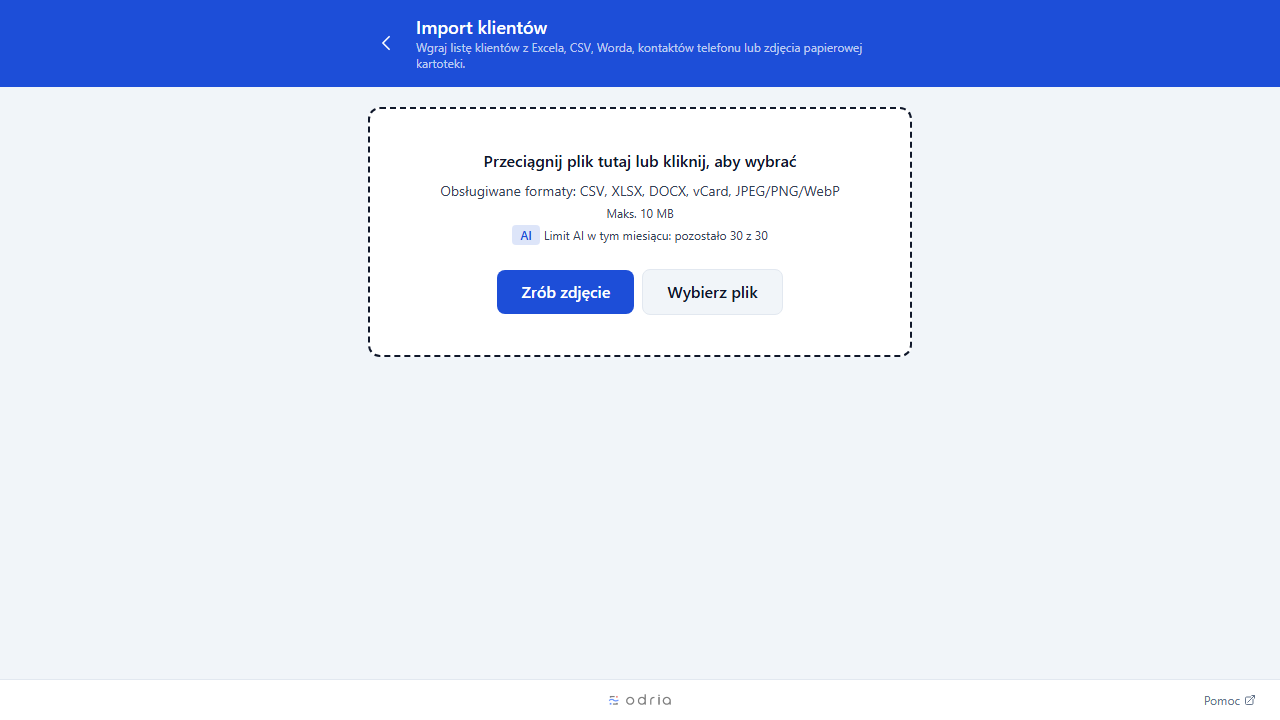
Który format wybrać
| Format | Kiedy używać |
|---|---|
| CSV / XLSX | Macie listę w Excelu albo eksport z innego CRM. |
| vCard (.vcf) | Eksport z książki adresowej iPhone'a / Androida. |
| DOCX | Lista klientów w Wordzie z wcześniejszych lat. |
| Zdjęcie | Kartka z bazą klientów albo screenshot innego systemu. |
CSV/XLSX to najszybsza i najbardziej niezawodna ścieżka. Zdjęcie i DOCX wymagają AI — wolniejsze, ale działają, gdy nie macie pliku tabelarycznego.
Limit
10 MB albo 5 000 wierszy na jeden import. Jeśli macie więcej — podziel na paczki.
CSV / XLSX — krok po kroku
1. Przygotuj plik
Kolumny, które rozumiemy automatycznie (nazwy mogą być po polsku albo angielsku):
- imię, nazwisko (albo imię i nazwisko w jednej kolumnie).
- telefon (z
+48albo bez, z myślnikami albo bez). - email.
- data ostatniej wizyty (YYYY-MM-DD lub DD.MM.YYYY).
- uwagi / notatki.
Dodatkowe kolumny też możecie mieć — w wizardzie ręcznie zmapujecie, co znaczą. Albo zostawicie nieoznaczone i nie zostaną zaimportowane.
2. Wgraj plik
W wizardzie: drag-and-drop albo klik. Po wgraniu odria parsuje plik i pokazuje podgląd pierwszych ~50 wierszy.
3. Mapowanie kolumn
odria sama proponuje, która kolumna w twoim pliku odpowiada której w jej bazie (np. „Tel" → „telefon"). Sprawdź propozycję, popraw co trzeba.
4. Wykrywanie duplikatów
W podglądzie obok każdego wiersza widzisz badge:
- Nowy — w bazie nie ma takiego numeru, klient zostanie utworzony.
- Zduplikowany w pliku — w samym pliku jest podwójnie. Wybierzesz, którą wersję zachować.
- Już istnieje — taki numer już macie w bazie. Wybierasz: pominąć, scalić z istniejącym, albo nadpisać.
Akcję ustawiasz per wiersz albo masowo.
5. Opcje
- Twórz historię wizyt z dat — jeśli plik ma kolumnę „data ostatniej wizyty", odria utworzy wpisy historyczne wizyt o tej dacie i statusie „zrealizowana". Pomocne, bo dzięki temu zaczynają działać predykcja no-show i rebooking od razu.
- Domyślna usługa dla wizyt z daty — wybierasz z cennika (np. „strzyżenie"), gdy plik nie precyzuje.
6. Commit
Zatwierdzasz import. odria importuje paczkami; postęp pokazuje się na żywo. Po zakończeniu dostajesz podsumowanie: ilu klientów dodano, ilu zaktualizowano, ile pominięto.
vCard
Eksport z iPhone'a: Kontakty → wybierz osoby → Udostępnij → Eksportuj wizytówkę. Z Androida podobnie. Plik .vcf.
W odria: Import klientów → wgraj plik .vcf. Reszta jak w CSV.
vCard-y zwykle nie mają „daty ostatniej wizyty" — bo to nie jest standardowe pole w książce adresowej. Pamiętaj o tym, jeśli zależy ci na auto-historii wizyt.
DOCX (Word)
Lista klientów w pliku Worda, np. w postaci tabeli albo zwykłego tekstu „Anna Nowak, 600-100-200, anna@…".
odria używa AI do wyciągnięcia struktury z dokumentu (kto, telefon, mail). Działa najlepiej dla:
- Tabelek z wyraźnymi kolumnami.
- List „nazwisko, telefon" oddzielonych przecinkami / nową linią.
Może się pomylić przy bardzo nieustrukturyzowanych dokumentach. Sprawdzaj wynik w podglądzie zanim commitujesz.
Zdjęcie
Najmniej niezawodne, ale najszybsze, gdy macie tylko kartkę.
Robisz zdjęcie kartki z klientami (albo screenshot innego CRM). Wgrywasz. AI rozpoznaje, co widzi.
Limity:
- Działa świetnie dla drukowanych tabel.
- Działa średnio dla zdjęć ekranu z innego CRM (zależy od kontrastu).
- Działa słabo dla pisma odręcznego.
Po imporcie sprawdź podgląd dwa razy.
Limity AI dla DOCX i zdjęcia
Funkcje AI mają limit 30 importów miesięcznie (na każdy plan). Po przekroczeniu trzeba poczekać do następnego miesiąca albo upgrade'ować plan. CSV/XLSX/vCard nie liczą się do tego limitu — działają na każdym planie bez ograniczeń.
Po imporcie
Wszyscy zaimportowani klienci trafiają od razu do aktywnej bazy klientów. Jeśli trzeba cofnąć import, napisz do wsparcia — pomożemy odszukać właściwą paczkę danych.
Cofnięcia importu w UI nie ma — w razie potrzeby napisz do nas, ręcznie usuniemy paczkę.
Plik z literówkami
Po imporcie sprawdź kilka kart na próbę. Jeśli zauważysz, że telefony nie mają +48 albo emaile mają literówki — popraw ręcznie w karcie albo zaimportuj jeszcze raz z poprawionym plikiem (system rozpozna duplikaty po telefonach i nie zrobi drugiego klienta).
Idempotency
Jeśli wgrasz dwa razy ten sam plik (np. przez przypadek), drugi import wykryje, że plik jest identyczny i odmówi (zwróci błąd „już zaimportowano"). Identyfikujemy plik po jego sumie kontrolnej, więc plik z tą samą zawartością = ten sam plik, niezależnie od nazwy.
Kto może importować
Co dalej
- Baza klientów — co dalej z zaimportowanymi.
- Eksport danych — jeśli kiedyś będziecie chcieli eksportować bazę z odria.