Pierwsza rozmowa z klientem
Co dzieje się, gdy klient napisze pierwszą wiadomość — i co robisz krok po kroku.
Tu sprawdzasz, czy wszystko działa naprawdę. Gdy do salonu trafia pierwsza prawdziwa wiadomość, dzieje się kilka rzeczy automatycznie.
Co się dzieje, gdy klient napisze
W ciągu kilku sekund od wysłania wiadomości przez WhatsApp / Instagram / Messenger / webchat:
- Wiadomość pojawia się w skrzynce odbiorczej. Po lewej stronie panelu, na górze listy. Jeśli masz panel otwarty, wiadomość pojawi się sama, bez odświeżania.
- odria automatycznie tworzy klienta (jeśli nie ma jeszcze takiego numeru/profilu w bazie). Nowy klient z czatu trafia do tzw. poczekalni — to taka strefa „nieznajomych", którzy odezwali się raz, ale nie wiadomo jeszcze, czy zostaną.
- AI klasyfikuje intencję — czyli zgaduje, czego chce klient (umówić wizytę? zapytać o cenę? skarżyć się?).
- AI przygotowuje propozycję odpowiedzi. Nie wysyła jej sama (chyba że taki tryb włączysz później) — czeka, aż klikniesz „Wyślij".
Co robisz ty
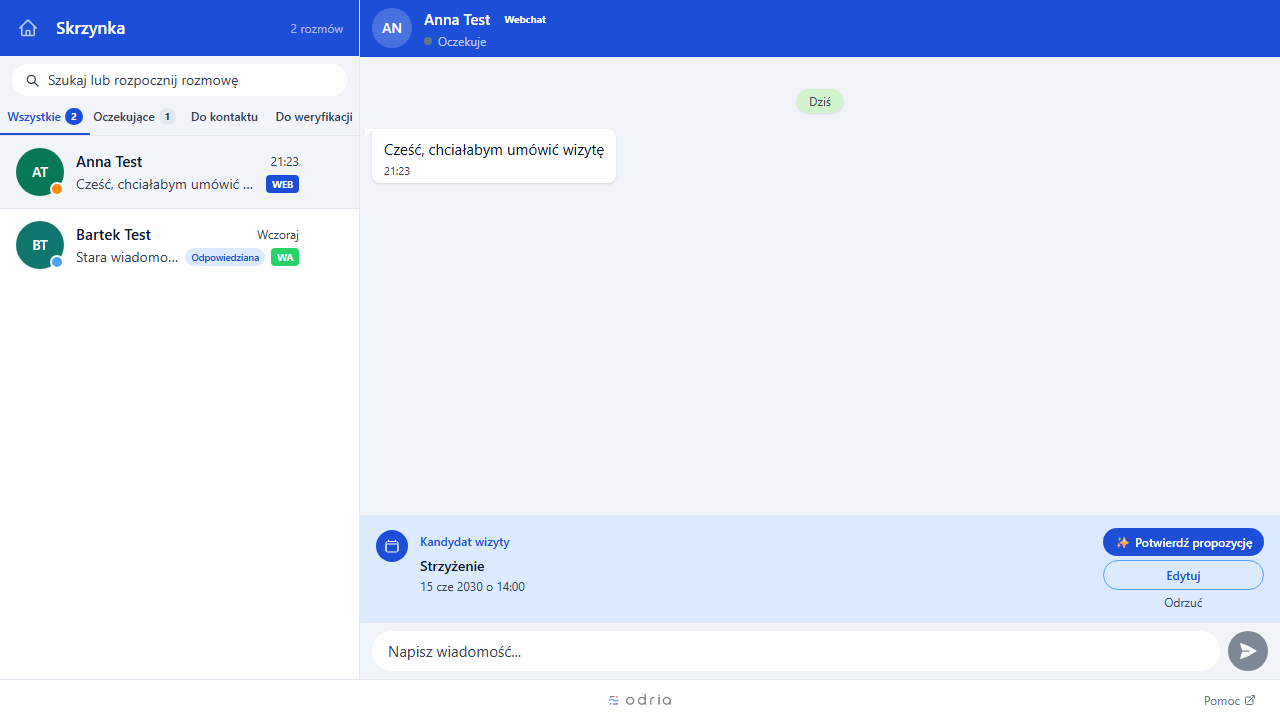
Otwórz rozmowę
Kliknij wątek z lewej. Po prawej zobaczysz wiadomość klienta i propozycję odpowiedzi od AI z oznaczeniem pewności (wysoka / średnia / niska).
Sprawdź propozycję
Przeczytaj, co AI chce wysłać. W większości przypadków będzie ok. Jeśli coś nie pasuje:
- Edytuj odpowiedź ręcznie w polu pod wiadomością klienta.
- Albo odrzuć propozycję i napisz całość po swojemu.
Wyślij
Klik Wyślij wysyła wiadomość kanałem, którym przyszła pierwsza wiadomość od klienta. Klient dostanie odpowiedź na tym samym czacie, na którym pisał.
Co warto wiedzieć od razu
Klienci z webchatu zaczynają anonimowo
Gdy ktoś pisze przez bąbelek czatu na waszej stronie, początkowo nie wiemy o nim nic poza treścią wiadomości. AI sama zapyta o telefon (przy próbie umówienia wizyty), żeby móc się z nim skontaktować poza czatem. Numer trafia do karty klienta.
Niektóre wiadomości lądują w „pending review"
Gdy klient pisze coś medycznego („mam alergię", „boli mnie po zabiegu") albo reklamację, AI nie generuje propozycji odpowiedzi. Konwersacja dostaje status pending_review (do ręcznego przeglądu) i flaga z powodem. Tu nie ma żadnej automatyzacji — odpowiadasz ręcznie, świadomie.
Więcej: Jak działa AI.
Banner „Kandydat na wizytę"
Jeśli AI rozpozna w rozmowie próbę umówienia wizyty, pojawi się żółty banner z propozycją: data, godzina, usługa. Klikasz Potwierdź → wizyta ląduje w kalendarzu jako „zaplanowana", a klient automatycznie dostaje wiadomość potwierdzającą. Klikasz Odrzuć → banner znika, kalendarz nietknięty.
Banner to jedyny moment, w którym wizyta z AI staje się prawdziwą rezerwacją. Bez twojego potwierdzenia AI nie zarezerwuje terminu samodzielnie.
Jeśli coś nie działa
- Wiadomość się nie pojawia → Wiadomość nie doszła.
- AI nie generuje propozycji odpowiedzi → AI nie odpowiada.
- Próbujesz odpisać po dwóch dniach i nie chce się wysłać → Okno 24h.
Co dalej
Ostatni krok onboardingu to checklist przed uruchomieniem — kilka rzeczy do sprawdzenia, zanim podasz numer klientom.