Kreator startowy
Co pokazuje się zaraz po założeniu konta — siedem kroków konfiguracji salonu.
Zaraz po pierwszym logowaniu, zanim trafisz do panelu, odria pokazuje kreator startowy. Krótki przewodnik 5–10 minut, który pomaga uzupełnić to, czego AI naprawdę potrzebuje, żeby zacząć odpowiadać klientom.
Każdy krok można pominąć i wrócić do niego później z Dokończ później. Sam kreator też możesz pominąć od razu.
Ekran powitalny
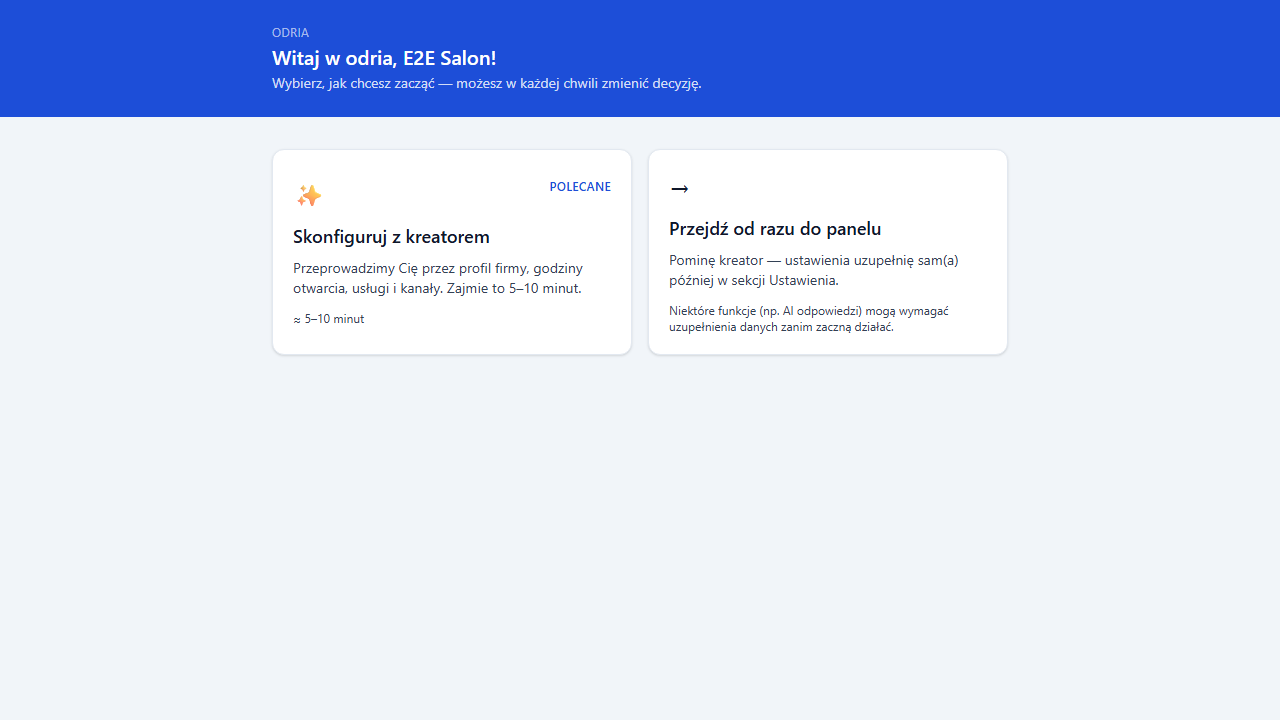
Pierwsza rzecz po rejestracji to dwie karty:
- Skonfiguruj z kreatorem (polecane) — przeprowadzimy Cię przez profil firmy, godziny otwarcia, usługi i kanały. 5–10 minut.
- Przejdź od razu do panelu — kreator pomijasz, dane uzupełniasz sam w Ustawieniach. Niektóre funkcje (jak AI-odpowiedzi) mogą czekać, aż dane się znajdą.
Wybór nie jest nieodwracalny. Jeśli pominiesz, w panelu głównym i tak zobaczysz listę czynności do skonfigurowania (checklist) — z tych samych powodów co kreator, tylko bez pełnoekranowego flow.
Siedem kroków
Po wybraniu „Skonfiguruj z kreatorem" lądujesz na pierwszym kroku. Lewa kolumna pokazuje listę wszystkich kroków z numerami; zielony ptaszek oznacza ukończone, kropka oznacza bieżący.
Krok 1 — Profil firmy (wymagany)
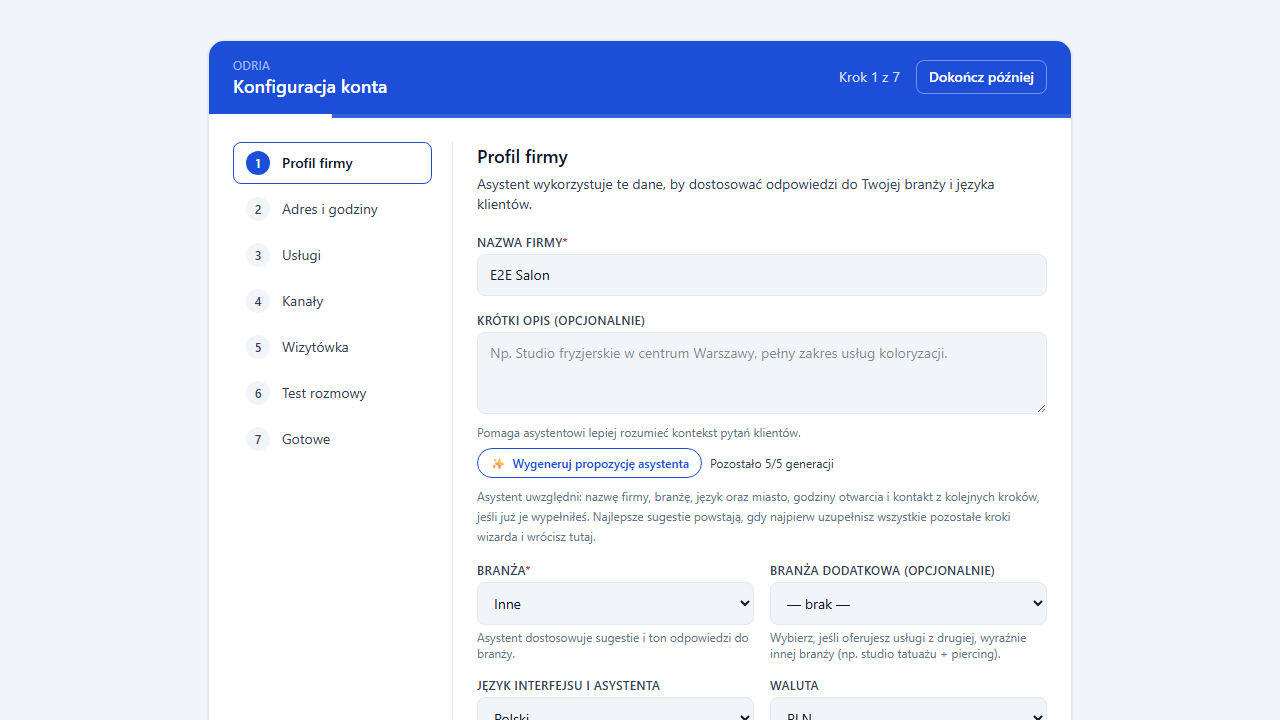
Nazwa firmy, branża, krótki opis. Branża to lista zamknięta (salon fryzjerski, studio paznokci, gabinet medycyny estetycznej itd.) — pomaga AI dobrać ton.
Pod opisem jest przycisk Wygeneruj propozycję asystenta — AI patrzy na branżę + dane wpisane w innych krokach i proponuje 1-2-zdaniowy opis. Limit kilka generacji na konto, zweryfikuj tekst przed zapisaniem.
Krok 2 — Adres i godziny otwarcia (wymagany)
Ulica, numer, kod, miasto + 7-dniowa siatka godzin. Bez tego AI proponowałaby wizyty o szóstej rano w niedzielę.
Krok 3 — Usługi (wymagany)
Twoja oferta. Możesz wpisać ręcznie albo wrzucić zdjęcie cennika — OCR rozbije go na pozycje, które potem zaakceptujesz w katalogu.
Krok 4 — Kanały (opcjonalny)
Podłączenie WhatsApp / Instagram / Facebook Messenger. Wymaga OAuth Mety i Meta Business Manager, więc często szybciej zostawić to na potem. Kliknij Pomiń krok, jeśli nie masz pod ręką loginów Meta.
Krok 5 — Wizytówka publiczna (opcjonalny)
Twoja strona pod /biz/<slug>. Domyślnie włączona, tu wybierasz slug (część po /biz/) i layout. Można pominąć — domyślne ustawienia są sensowne.
Krok 6 — Test rozmowy (opcjonalny)
Symulator klienta na bazie danych, które właśnie wprowadziłeś. Wpisujesz pytanie (np. „macie coś wolnego w piątek?"), AI odpowiada — tak jak odpowie prawdziwemu klientowi. Dobry sanity check przed wystawieniem numeru.
Krok 7 — Gotowe
Podsumowanie: co wypełniłeś, co pominąłeś, link do panelu. Stąd już lecisz na pełen panel odria.
Przerwij i wróć
Kreator zapisuje stan po każdym Zapisz i dalej. Możesz zamknąć przeglądarkę, wrócić jutro — kreator otworzy się od miejsca, gdzie wyszedłeś. Adres /onboarding/wizard zawsze przekieruje na bieżący krok.
Jeśli zdecydujesz, że nie chcesz dokończyć kreatora, kliknij Dokończ później w stopce — trafisz do panelu, a do reszty wrócisz przez checklist na dashboardzie.
Pomijanie kroków vs pominięcie kreatora
To dwie różne rzeczy:
- Pomiń krok (w stopce kreku) — kreator idzie dalej, ten konkretny temat trafia na listę „do uzupełnienia później". Działa tylko dla kroków opcjonalnych (4-6).
- Dokończ później (góra ekranu) — wychodzisz z kreatora w ogóle, kreator się chowa. Wracasz do niego z
/onboarding/wizardalbo przez checklist na panelu.
Trzech kroków (1, 2, 3) nie da się pominąć — bez profilu, adresu/godzin i usług AI nie wie, jak się odzywać.
Kto widzi kreator
Każdy nowo zarejestrowany właściciel salonu. Osoby zaproszone do istniejącego salonu nie przechodzą przez kreator — dołączają do salonu już skonfigurowanego.
Co dalej
- Podstawowe dane salonu — pełen opis tego, co kreator zbiera w kroku 1-2.
- Uzupełnienie cennika — szczegóły kroku 3, w tym OCR cennika.
- Podłączenie pierwszego kanału — krok 4 osobno.
- Pierwsza rozmowa — co dzieje się po pierwszym kliencie.