Publiczna rezerwacja
Klient bookuje wizytę przez waszą wizytówkę bez logowania — jak to wygląda, co dostajecie, czego nie.
Jeśli włączycie kalendarz na wizytówce, klient może zarezerwować wizytę online — bez konta, bez aplikacji, bez kontaktu z wami przed rezerwacją. Wpada do was jako „pending_confirmation" i wymaga potwierdzenia.
Co widzi klient
Wchodzi na https://odria.app/biz/<wasz-slug>. Widzi waszą wizytówkę. Klika sekcję Umów wizytę.
1. Siatka tygodni
Cztery najbliższe tygodnie. Każdy dzień to mała komórka z zieloną kropką, jeśli w tym dniu jest wolny slot dla najkrótszej z waszych aktywnych usług.
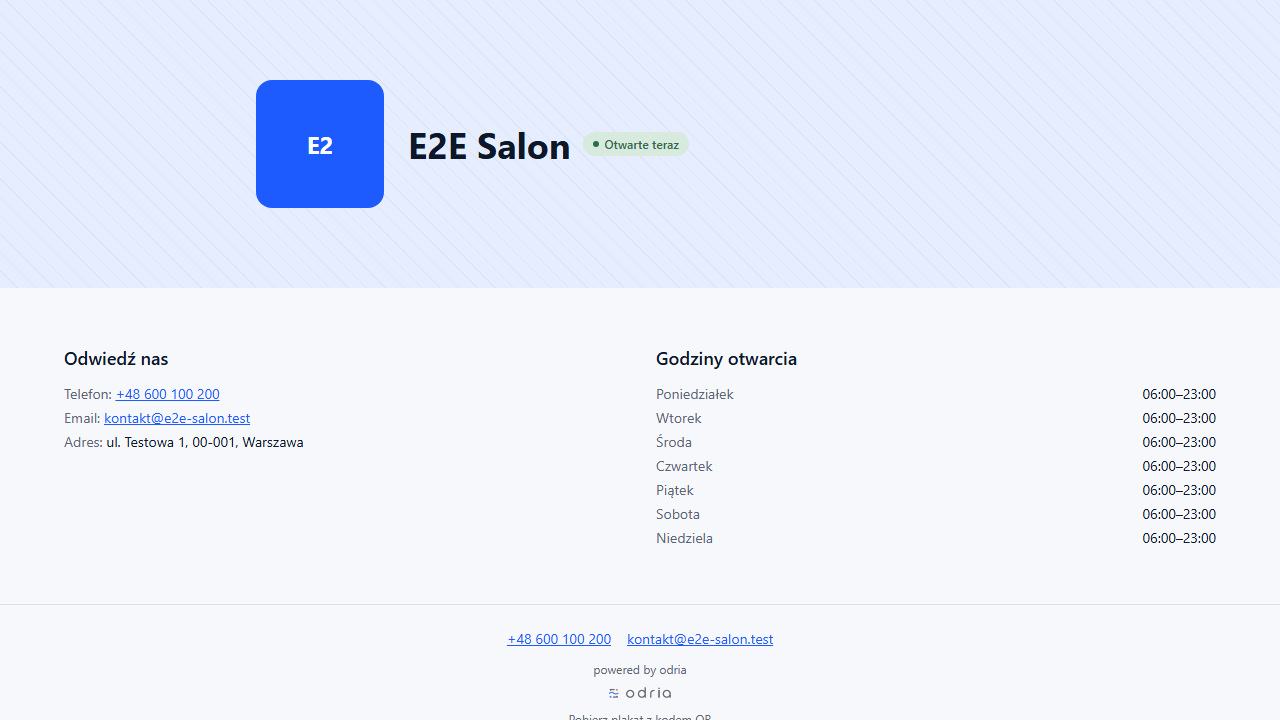
Dni zamknięte (poza godzinami otwarcia, np. niedziele) nie mają kropki.
2. Wybór usługi
Klient klika dzień → otwiera się dialog z listą waszych aktywnych usług (z cenami i czasami). Wybiera, co go interesuje.
Jeśli macie pracowników i włączony przełącznik „Pozwól klientom wybrać pracownika na wizytówce", po wyborze usługi pojawia się też wybór pracownika — z opcją „dowolny dostępny". Wolne godziny w kolejnym kroku dotyczą wtedy wybranej osoby (i tylko tych, którzy wykonują tę usługę). Bez tego przełącznika klient rezerwuje u kogokolwiek, a wy przydzielacie osobę przy potwierdzaniu.
3. Wybór godziny
Po wybraniu usługi pojawia się lista wolnych slotów dla tej usługi w wybranym dniu. Sloty są w odstępach 15 minut (zaokrąglone do najbliższego kwadransa).
Co liczymy jako „wolny slot":
- Mieści się w godzinach otwarcia danego dnia.
- Nie ma w tym czasie innej wizyty ani propozycji wizyty (chyba że macie włączone „nakładające się wizyty").
- Wystarczająco długi na czas trwania wybranej usługi.
4. Formularz rezerwacji
Klient wpisuje:
- Imię i nazwisko.
- Telefon.
- Notatki (opcjonalne — np. „bardzo proszę o krótszą koloryzację").
Formularz ma też niewidoczne zabezpieczenie antyspamowe.
5. Potwierdzenie
Klient klika Zarezerwuj. Dostaje na ekranie potwierdzenie:
„Twoja prośba o rezerwację została wysłana. Dostaniesz potwierdzenie od salonu w ciągu kilku godzin."
Jednocześnie:
- W bazie powstaje klient (jeśli nie istniał) w poczekalni.
- Powstaje wizyta czekająca na potwierdzenie.
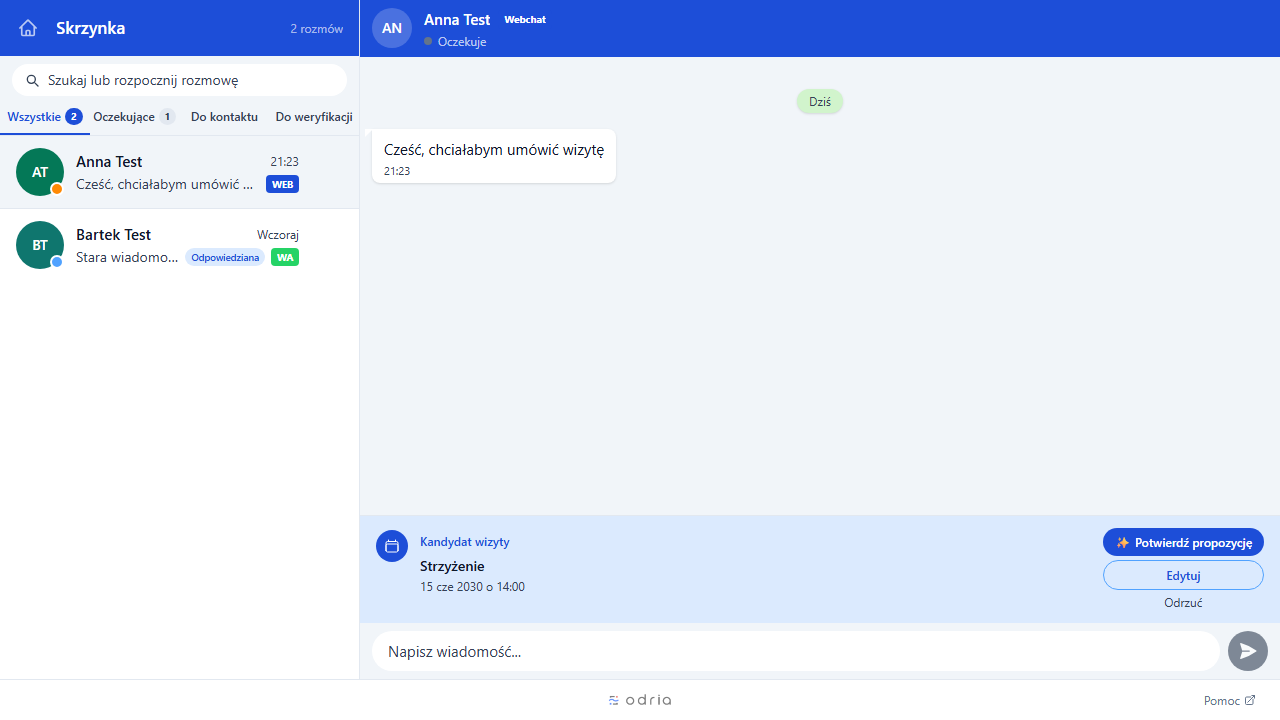
- W skrzynce odria pojawia się banner z propozycją wizyty.
Co widzicie wy
Banner kandydata na wizytę pojawia się jak po wizycie utworzonej przez AI w rozmowie. Identyczny mechanizm:
- Potwierdź → wizyta wjeżdża do kalendarza w stanie
scheduled. Klient dostaje wiadomość potwierdzającą (jeśli ma kanał kontaktowy — telefon w Polsce wystarczy do SMS-a, ale my nie wysyłamy SMS-ów; jeśli tylko podał telefon, system flagnie wizytę jako „wymaga ręcznego kontaktu" i sami zadzwońcie). - Odrzuć → wizyta zniknie, kalendarz nietknięty.
Ochrona przed spamem
Żeby ktoś nie zaśmiecał kalendarza rezerwacjami, odria ogranicza zbyt częste próby z tego samego miejsca. Po przekroczeniu limitu klient zobaczy komunikat, żeby spróbował później.
W praktyce to nie zaboli żadnego prawdziwego klienta — sam dla siebie nie zarezerwuje 4 wizyt w jednej godzinie.
Zabezpieczenie antyspamowe
Każdy formularz rezerwacji ma niewidoczne sprawdzenie, czy to człowiek, czy bot. Działa w tle (klient nie widzi captcha-puzzle ani „kliknij wszystkie zdjęcia z autobusami"). Gdy podejrzewamy bota, pojawia się drobny dymek do potwierdzenia — ale dla 99% prawdziwych klientów wszystko jest niewidoczne.
Bez tego boty próbujące spamować rezerwacjami szybko zaśmieciłyby wam kalendarz.
Plan a publiczna rezerwacja
Kalendarz na publicznej wizytówce jest dostępny w planach z funkcją publicznej rezerwacji. Jeśli przełącznik jest zablokowany, klient zobaczy wizytówkę bez możliwości rezerwacji online.
Częste pytania
Czy mogę wymagać zadatku przy publicznej rezerwacji? Na razie nie. Klient wpisuje dane i czeka na potwierdzenie z waszej strony. Zadatki / płatności online są planowane na późniejszy etap.
Klient zarezerwował na czas, który nie jest możliwy. Co teraz? Tego raczej nie da się zrobić — pokazujemy tylko wolne sloty zgodne z godzinami otwarcia i istniejącymi wizytami. Jeśli mimo to coś się rozjedzie (np. dwie osoby zarezerwowały w tej samej minucie ten sam slot), pierwsza ma pierwszeństwo, drugiej odpiszecie ręcznie z propozycją innej godziny.
Mogę wyłączyć rezerwację publiczną tylko czasowo (np. urlop)? Najprostszy sposób: ustaw godziny otwarcia w okresie urlopu na zamknięte. Wtedy kalendarz nie pokazuje żadnych wolnych slotów — automatycznie.
Kto może rezerwować
Każdy. Bez logowania i bez konta. Wystarczy poprawnie wypełnić formularz.
Co dalej
- Wizytówka — co jeszcze pokazujesz na publicznej stronie.
- Pracownicy i grafiki — jak pozwolić klientowi wybrać pracownika.
- Rezerwacje przez AI — alternatywa: AI bookuje przez czat.
- Kalendarz — gdzie zobaczysz wynik.